

Màn Hình Cảm Ứng Khóa Điện Tử Bị Nhòe Hoặc Không Phản Hồi: Cách Xử Lý
Đứng trước cửa, bấm số mà bàn phím cảm ứng không phản hồi. Hoặc: màn hình tự bấm liên tục sau khi trời mưa. Hoặc: nút số 3 và 7 không nhận, các nút khác vẫn OK. Ba tình huống này nghe có vẻ giống nhau — “cảm ứng hỏng” — nhưng thực ra là ba vấn đề hoàn toàn khác nhau với ba cách xử lý khác nhau.
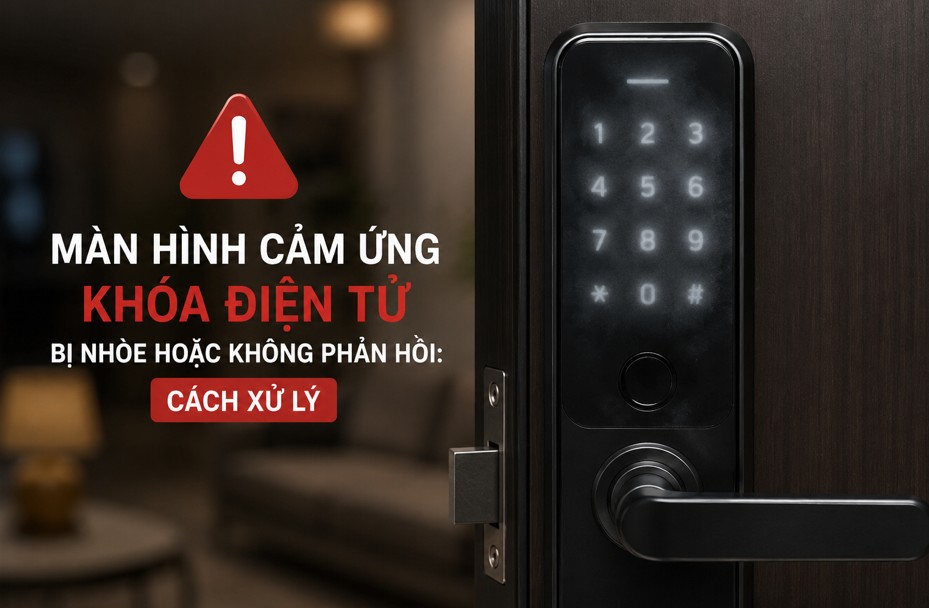
Chẩn Đoán Nhanh — Bốn Loại Lỗi Cảm Ứng Khác Nhau
Xác định đúng loại lỗi trước khi xử lý — bốn loại lỗi dưới đây có nguyên nhân và cách sửa hoàn toàn khác nhau:
Loại 1 — Màn hình tối hoàn toàn, không phản hồi
Không có đèn backlight, không có hiển thị, chạm vào không có gì xảy ra. Đây thường không phải cảm ứng hỏng — mà là pin yếu hoặc hết. Kiểm tra pin và thử cổng USB khẩn cấp trước khi kết luận cảm ứng lỗi. Nếu sau khi thay pin mới màn hình vẫn tối: xem tiếp loại 2.
Loại 2 — Màn hình sáng nhưng không nhận chạm
Đèn backlight bật khi kích hoạt, hiển thị đúng, nhưng nhập số không có phản hồi — hoặc chỉ một số vùng trên bàn phím không nhận, vùng khác vẫn OK. Đây là lỗi cảm ứng thực sự cần chẩn đoán nguyên nhân → xem H2 #2 và H2 #3.
Loại 3 — Ghost touch (cảm ứng ảo, tự bấm)
Màn hình tự bấm số ngẫu nhiên, tự hiển thị ký tự, hoặc kích hoạt lockout mà không có ai chạm. Theo butlertechnologies.com, “bất kỳ chất lỏng dẫn điện nào trên bề mặt đều có thể tạo ra chạm giả, bắt chước ngón tay.” Nguyên nhân điển hình: nước hoặc độ ẩm cao trên bề mặt cảm ứng → xem H2 #4 để xử lý khẩn cấp.
Loại 4 — Nhận chạm không nhất quán
Nhận khi tay khô, không nhận khi tay ẩm; nhận lúc này không nhận lúc khác không có lý do rõ ràng; một phần bàn phím nhận tốt, phần kia nhận kém. Nguyên nhân thường gặp: bề mặt bẩn, độ ẩm nhẹ, hoặc pin yếu → xem H2 #2.
Nguyên Nhân 1–3: Ẩm, Bẩn, Và Điều Kiện Môi Trường
Nguyên nhân 1 — Ẩm hoặc nước trên bề mặt cảm ứng
Triệu chứng nhận biết: lỗi xảy ra sau khi trời mưa, sau khi rửa tay, hoặc trong mùa nồm ẩm điển hình của miền Bắc (tháng 2–4) và độ ẩm cao mùa mưa tại TP.HCM; cảm ứng hoạt động bình thường trở lại sau khi bề mặt khô; có thể xuất hiện ghost touch (tự bấm ngẫu nhiên) trong khi bề mặt còn ướt.
Cơ chế kỹ thuật: cảm ứng điện dung PCAP đo sự thay đổi điện dung tại từng điểm giao nhau của lưới điện cực X-Y — ngón tay dẫn điện làm thay đổi điện dung tại điểm chạm. Nước cũng dẫn điện (đặc biệt nước máy chứa khoáng chất): theo EE Times, “impure water such as tap water is conductive and causes error in the capacitive measurement.” Một lớp nước mỏng trên bề mặt lấp đầy điện trường giữa các điện cực, tạo ra tín hiệu điện dung sai — cảm biến không phân biệt được đâu là ngón tay thật, đâu là nước, dẫn đến ghost touch hoặc không nhận chạm. Theo maxen-lcddisplay.com, ngay cả màn hình có IP rating cũng “không giải quyết được water-film/algorithm effects — touch cần dedicated tuning riêng.”
Khắc phục ngay tại chỗ: dùng vải microfiber hoặc mặt trong vạt áo lau khô toàn bộ bề mặt bàn phím kỹ lưỡng, đặc biệt khe viền. Đặt lòng bàn tay lên bề mặt 5 giây để hơi ấm tự nhiên giúp bay hơi ẩm còn lại. Đợi 30–60 giây rồi thử nhập lại. Không thử nhập mã liên tục khi bề mặt còn ướt — ghost touch có thể kích hoạt lockout mode (thường sau 5 lần sai liên tiếp), khóa bàn phím trong 1–3 phút.
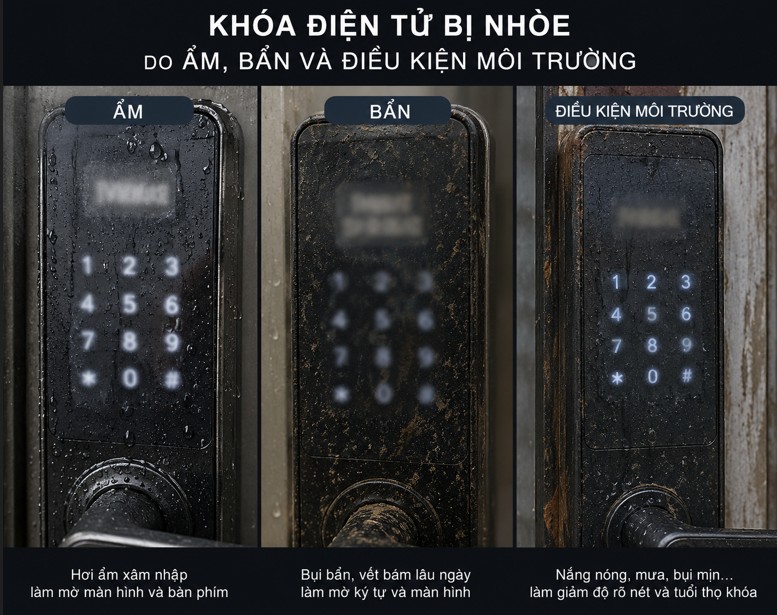
Nguyên nhân 2 — Bề mặt cảm ứng bẩn: dầu nhờn, kem tay, hóa chất
Triệu chứng nhận biết: cảm ứng nhận không đều — một số nút nhận tốt, một số nhận kém hoặc cần chạm mạnh hơn bình thường; tỷ lệ lỗi tăng dần theo thời gian sử dụng; cải thiện rõ ràng ngay sau khi lau sạch bề mặt.
Cơ chế kỹ thuật: dầu nhờn tự nhiên từ da (sebum), kem dưỡng tay, và hóa chất gia dụng tích tụ thành lớp không đồng đều trên bề mặt kính cảm ứng — những điểm có cặn dày hơn tạo ra lớp cách điện cục bộ, làm suy giảm tín hiệu điện dung tại điểm đó. Cảm biến đọc nhầm hoặc không đọc được tín hiệu chạm khi tín hiệu bị suy giảm dưới ngưỡng phát hiện. Lớp oleophobic (chống dầu) trên bề mặt kính giúp hạn chế bám dầu, nhưng theo thời gian lớp này mòn dần và bề mặt bám dầu nhiều hơn.
Khắc phục: lau cảm ứng bằng vải microfiber khô theo chiều thẳng (không lau tròn). Nếu cặn dầu nhìn thấy rõ dưới đèn: thấm nhẹ IPA 90% vào microfiber rồi lau 2–3 lần — không xịt trực tiếp lên bề mặt.
Nguyên nhân 3 — Đeo găng tay cách điện hoặc tay quá khô
Triệu chứng nhận biết: cảm ứng không nhận khi đang đeo găng tay thông thường (vải, cao su, latex); hoặc không nhận trong mùa lạnh khi da tay rất khô sau tiếp xúc với vôi, xà phòng tẩy mạnh, hoặc cồn.
Cơ chế: cảm ứng điện dung yêu cầu vật thể dẫn điện tiếp xúc trực tiếp — găng tay vải hoặc cao su cách điện hoàn toàn, ngăn tín hiệu điện dung từ ngón tay. Chỉ găng tay “capacitive touch” có sợi dẫn điện ở đầu ngón mới hoạt động được. Tay quá khô giảm độ dẫn điện tự nhiên của da — theo PCAP Touch expert, độ ẩm da ảnh hưởng đến khả năng dẫn điện và do đó ảnh hưởng đến chất lượng tín hiệu điện dung.
Khắc phục: tháo găng tay trước khi nhập. Tay quá khô: thở hơi ẩm lên đầu ngón tay từ 2–3cm hoặc thoa kem dưỡng ẩm nhẹ và đợi 2 phút — cùng kỹ thuật đã áp dụng cho cảm biến vân tay khi tay khô.
Nguyên Nhân 4–6: Điện Áp, Firmware, Và Phần Cứng

Nguyên nhân 4 — Pin yếu làm giảm độ nhạy cảm ứng
Triệu chứng nhận biết: cảm ứng nhận kém đồng đều trên toàn bộ bàn phím (không phải chỉ một vài nút); đèn backlight yếu hơn bình thường; cải thiện ngay sau khi thay pin mới. Theo lockeydigital.co.uk: “low power in the lock’s battery” là một trong những nguyên nhân trực tiếp khiến keypad hoặc sensor không phản hồi.
Cơ chế kỹ thuật: bộ điều khiển cảm ứng (touch controller IC) cần nguồn điện ổn định để tạo điện trường đủ mạnh qua lưới điện cực. Theo UICO (nhà sản xuất PCAP chuyên nghiệp): “the higher the voltage, the better the touch performance” — khi điện áp pin giảm, touch controller hoạt động ở mức thấp hơn thiết kế, ngưỡng phát hiện chạm tăng lên. Người dùng cần chạm mạnh hơn hoặc tay phải dẫn điện tốt hơn mới kích hoạt được, dẫn đến cảm giác cảm ứng “kém nhạy” đồng đều.
Khắc phục: thay pin mới ngay — dùng pin AA alkaline thương hiệu uy tín hoặc pin lithium cho model đặt ngoài trời.
Nguyên nhân 5 — Firmware lỗi hoặc touch controller bị “đóng băng”
Triệu chứng nhận biết: cảm ứng đột ngột ngừng phản hồi hoàn toàn dù pin đủ và bề mặt sạch khô; xảy ra sau khi pin hết hoàn toàn rồi thay mới (power cycle đột ngột), sau cập nhật firmware, hoặc tự phát; màn hình có thể hiển thị bình thường nhưng không nhận bất kỳ chạm nào.
Cơ chế kỹ thuật: touch controller IC — chip xử lý tín hiệu điện dung — có firmware riêng điều khiển quá trình đọc và giải mã tín hiệu. Sau power cycle đột ngột (pin hết hoàn toàn) hoặc firmware bug, chip này có thể bị “đóng băng” ở trạng thái lỗi không phản hồi. Đây là vấn đề phần mềm, không phải phần cứng — tương tự màn hình điện thoại bị treo cần khởi động lại. Theo smartlocksreviewed.com: “sometimes the problem isn’t digital at all — firmware glitches or reset connections” là nguyên nhân phổ biến của keypad không phản hồi.
Khắc phục: thực hiện power cycle — tháo toàn bộ pin, đợi 30 giây (thời gian đủ để tụ điện trên bo mạch xả hết và chip reset về trạng thái khởi động sạch), lắp pin mới hoàn toàn. Bước này thường đủ để reset touch controller. Nếu không: cập nhật firmware qua app. Nếu lỗi xảy ra ngay sau khi thay pin và có khả năng lắp ngược cực: kiểm tra bo mạch không bị hỏng mạch bảo vệ trước khi kết luận firmware.
Nguyên nhân 6 — Cảm ứng hỏng phần cứng
Triệu chứng nhận biết: không phản hồi sau khi đã thay pin mới, vệ sinh sạch, và power cycle — vẫn không cải thiện; một vùng cố định nhất định trên bàn phím không bao giờ phản hồi dù các vùng khác bình thường; màn hình có vết nứt, bong kính, hoặc đã từng bị ngấm nước nặng kèm theo hiện tượng ăn mòn.
Cơ chế kỹ thuật: hỏng phần cứng thực sự thường do ba nguyên nhân: (1) va đập làm nứt lớp kính cảm ứng (glass overlay) phá vỡ cấu trúc điện cực ITO bên dưới; (2) nước thấm vào bo mạch controller gây oxy hóa tiếp điểm và đường mạch — theo August support, “inspect the circuit board for corrosion or damage” là bước cần thiết sau khi nghi ngờ water damage; (3) lớp điện cực ITO (Indium Tin Oxide) bị hỏng do trầy xước sâu qua nhiều lớp bảo vệ. Hỏng một vùng cục bộ cố định (nút cố định không nhận) điển hình cho hỏng điện cực ITO tại vùng đó — không lan rộng thêm nhưng cũng không tự phục hồi.
Khắc phục: cần thay panel ngoài — xem H2 #6.
Xử Lý Sau Khi Cảm Ứng Bị Ướt Mưa — Quy Trình Khẩn Cấp
Phân biệt hai mức độ ướt khác nhau
Ướt bề mặt (mưa tạt nhẹ, tay ướt để lại nước): nước chỉ ở trên lớp kính bề mặt, chưa thấm vào bên trong panel. Giải pháp: lau khô ngay — thường cảm ứng hoạt động lại bình thường sau khi khô. Với model có IP44+ cho panel ngoài, ướt bề mặt không gây hại lâu dài.
Ướt thấm vào (mưa lớn kéo dài, panel bị ngập, hoặc model không đạt IP rating phù hợp): nước có thể đã thấm qua khe viền vào phía sau panel, tiếp xúc bo mạch controller và điện cực. Tình trạng này nghiêm trọng hơn và cần xử lý ngay.
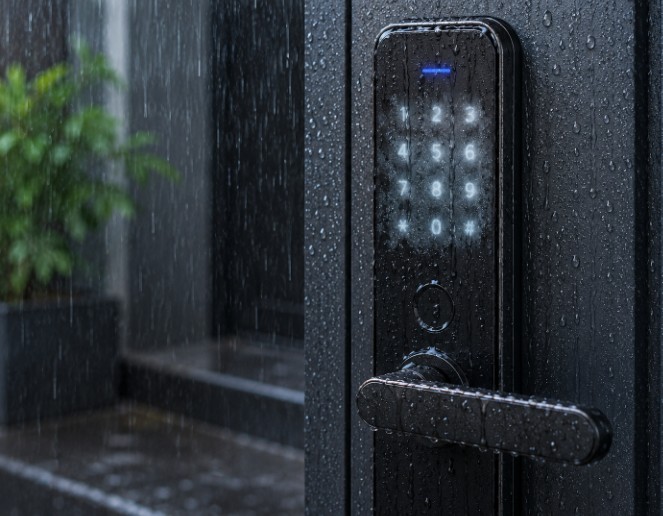
Quy trình 5 bước xử lý khẩn cấp sau khi bị ướt
Bước 1 — Lau khô bề mặt ngay lập tức: dùng vải microfiber khô lau toàn bộ mặt panel ngoài — đặc biệt kỹ tại khe viền và bốn góc nơi nước hay đọng lại. Lau nhẹ tay bằng khăn khô trước khi thử nhập.
Bước 2 — Đợi 3–5 phút trước khi thử lại: không thử nhập PIN liên tục khi bề mặt còn ẩm. Ghost touch liên tục sẽ kích hoạt lockout mode tự động, khóa thêm bàn phím 1–3 phút — làm tình huống phức tạp hơn không cần thiết.
Bước 3 — Nếu vẫn ghost touch sau khi bề mặt đã khô: ẩm có thể đã thấm vào bên trong. Theo August smart lock support: “remove the batteries immediately — this can prevent further damage.” Tháo pin để ngắt nguồn điện cho panel — để nguồn điện khi có ẩm bên trong làm tăng nguy cơ oxy hóa điện cực và đường mạch.
Bước 4 — Để khô trong 24–48 giờ: đặt panel ở nơi thông thoáng tự nhiên, không có nắng trực tiếp. Theo scOS (August support partner): “allow the unit to air dry in a warm, dry place for at least 24 to 48 hours.” Không dùng máy sấy tóc — nhiệt độ cao làm mềm và hỏng keo dán kính, co rút gioăng cao su, và làm biến dạng lớp nhựa của panel. Đây là lỗi người dùng hay mắc nhất khi muốn làm khô nhanh.
Bước 5 — Lắp pin mới và test: sau 24–48 giờ, lắp bộ pin AA mới hoàn toàn và kiểm tra toàn bộ chức năng cảm ứng. Nếu hoạt động bình thường: đã an toàn. Nếu vẫn lỗi hoặc ghost touch tiếp diễn: điện cực hoặc bo mạch có thể đã bị oxy hóa — cần kiểm tra phần cứng chuyên sâu.
Vệ Sinh Và Bảo Dưỡng Cảm Ứng Đúng Cách
Quy trình vệ sinh bề mặt cảm ứng
Vật liệu an toàn: vải microfiber (sợi dưới 1 micromet, không trầy xước kính), IPA 90% thấm nhẹ vào vải, hoặc khăn lau màn hình/ống kính chuyên dụng ẩm sẵn. Tuyệt đối không xịt IPA hoặc bất kỳ chất lỏng nào trực tiếp lên bề mặt cảm ứng — chất lỏng có thể chảy vào khe viền panel.
Quy trình: quan sát bề mặt dưới đèn pin nghiêng góc để xác định loại bẩn → thổi nhẹ bụi rắn → lau theo chiều thẳng (không lau tròn vì sẽ loang bẩn) → kiểm tra lại dưới đèn. Với cặn dầu dày: IPA 90% thấm vào microfiber, lau 2–3 lần bằng phần vải sạch mỗi lần → đợi 15 giây cho bay hơi → lau khô lần cuối.
Vật liệu không dùng: khăn giấy/tissue (sợi thô gây trầy xước tích lũy lớp kính); nước thường (để lại cặn khoáng); cồn ethanol thơm (phụ gia để lại cặn dầu); acetone (ăn mòn lớp oleophobic coating).
Bảo vệ lớp oleophobic coating
Lớp phủ chống dầu (oleophobic coating) trên bề mặt kính cảm ứng giúp ngón tay trượt mượt và hạn chế dầu nhờn bám vào điện cực — khi lớp này mòn do dùng vật liệu sai, bề mặt bám dầu nhiều hơn và cần vệ sinh thường xuyên hơn. Tránh: khăn giấy thô, cồn nồng độ cao thường xuyên, vật sắc nhọn chạm vào bề mặt. Tần suất vệ sinh: lau microfiber khô 1–2 lần/tháng; vệ sinh IPA khi thấy bề mặt bắt đầu bám dầu rõ.
Kiểm tra gioăng và bảo dưỡng định kỳ
Mỗi 6 tháng: kiểm tra gioăng cao su viền panel ngoài còn nguyên vẹn không, có vết nứt hoặc bong tróc không. Gioăng hỏng là điểm thấm ẩm trực tiếp vào phía sau panel — đây là nguyên nhân của phần lớn trường hợp ướt thấm. Sau mỗi mùa mưa đầu tiên: lau kỹ khe viền panel bằng microfiber, kiểm tra silicone trám rìa (nếu được lắp thêm khi thi công) còn nguyên không.
Phương Thức Dự Phòng Và Khi Nào Cần Thay Panel
Dùng phương thức khác khi cảm ứng tạm thời không dùng được
Trong khi cảm ứng đang bị lỗi chưa khắc phục được, các phương thức sau hoạt động độc lập hoàn toàn với bàn phím cảm ứng:
- Cảm biến vân tay: hoạt động độc lập với keypad cảm ứng — thử đặt ngón tay đã đăng ký ngay cả khi bàn phím không phản hồi
- Thẻ RFID/NFC: đưa thẻ đến đúng vị trí cảm biến — hoàn toàn không liên quan đến cảm ứng keypad
- App điện thoại: nếu model có Bluetooth/WiFi, mở khóa từ xa qua app mà không cần chạm bàn phím
- Chìa cơ khẩn cấp: khi tất cả phương thức điện tử đều không dùng được — lý do test chìa cơ ngay sau khi lắp là bắt buộc.
Khi nào cần thay panel và gọi ai
Cần thay panel ngoài trong các trường hợp sau:
- Ghost touch liên tục ngay cả khi bề mặt đã hoàn toàn sạch và khô sau 48 giờ — điện cực bên trong có thể đã bị oxy hóa không phục hồi được
- Một vùng cố định trên bàn phím không bao giờ phản hồi dù các vùng khác bình thường — điện cực ITO tại vùng đó đã hỏng cục bộ
- Kính cảm ứng bị nứt hoặc bong lớp kính — không chỉ ảnh hưởng cảm ứng mà còn tạo điểm thấm ẩm vĩnh viễn cho tương lai
- Panel không phản hồi sau khi đã thử đủ: pin mới, vệ sinh sạch, power cycle, và 48 giờ làm khô
Nếu khóa còn trong thời hạn bảo hành (thường 12–24 tháng): liên hệ đơn vị lắp đặt gốc hoặc nhà sản xuất — hỏng panel do lỗi sản xuất hoặc thấm ẩm không phải do người dùng thường được bảo hành thay thế. Cung cấp số serial, ảnh chụp panel, và mô tả tình huống xảy ra lỗi để được hỗ trợ nhanh.
Phần lớn lỗi cảm ứng không phải hỏng phần cứng: ẩm bề mặt, bẩn dầu nhờn, pin yếu, và firmware bug chiếm phần lớn trường hợp thực tế — và đều giải quyết được tại chỗ trong vài phút. Hai điều quan trọng nhất cần nhớ: màn hình tối không có nghĩa cảm ứng hỏng (kiểm tra pin trước), và ghost touch sau khi ướt không có nghĩa hỏng vĩnh viễn (tắt nguồn, để khô 24–48 giờ mà không dùng máy sấy).
Phòng ngừa đơn giản nhất: lau bề mặt cảm ứng định kỳ 1–2 lần/tháng bằng microfiber khô, và kiểm tra gioăng viền panel sau mỗi mùa mưa. Hai thao tác này loại bỏ nguyên nhân số 1 (ẩm tích tụ) và số 2 (dầu bẩn) — phòng ngừa hơn 70% trường hợp lỗi cảm ứng thực tế.
Cảm ứng vẫn không cải thiện sau khi đã thử đủ quy trình trên: Khóa Cửa Thành Đạt kiểm tra và thay thế panel tận nơi — xác định đúng nguyên nhân, xử lý trong ngày, bảo hành linh kiện nếu cần thay thế.
Bài viết cùng chủ đề:
-
Khóa Điện Tử Bị Kẹt Không Mở Được: Chẩn Đoán Nguyên Nhân Và Sửa Tại Chỗ
-
Tại Sao Vân Tay Không Nhận Dạng Được? 10 Nguyên Nhân Và Cách Khắc Phục
-

Hướng Dẫn Thay Pin Khóa Điện Tử: Loại Pin Nào Dùng Và Thay Đúng Cách
-
Kiểm Tra Khóa Điện Tử Sau Lắp Đặt: 10 Bước Kiểm Tra Bắt Buộc
-

Chiều Dày Cửa Phù Hợp Cho Từng Loại Khóa Điện Tử: Hướng Dẫn Đo Chuẩn
-
Cửa Mở Vào Trong Vs Mở Ra Ngoài: Khác Biệt Khi Lắp Khóa Điện Tử
-
Sai Lầm Phổ Biến Khi Lắp Đặt Khóa Điện Tử Và Cách Tránh
-

Hướng Dẫn Reset Khóa Điện Tử Về Cài Đặt Gốc Toàn Tập
-

Cách Tạo Mã PIN Mạnh Và An Toàn Cho Khóa Điện Tử Gia Đình
-

Cài Đặt Vân Tay Khóa Điện Tử Lần Đầu: Mẹo Đăng Ký Để Nhận Dạng Chính Xác
-
Lắp Khóa Điện Tử Cho Cửa Nhôm: Yêu Cầu Kỹ Thuật Và Dụng Cụ Cần Chuẩn Bị
-

Phụ Kiện Đi Kèm Khóa Điện Tử: Đừng Bỏ Qua Những Thứ Nhỏ Nhưng Quan Trọng
-

Khóa Điện Tử Cũ Có Nên Mua Không? Rủi Ro Và Checklist Kiểm Tra
-

Combo Khóa Điện Tử + Chuông Cửa Thông Minh: Có Nên Mua Gói Tích Hợp?
-

Khóa Điện Tử Cũ Có Nên Mua Không? Rủi Ro Và Checklist Kiểm Tra
-
Nhận Biết Khóa Điện Tử Chính Hãng: 8 Dấu Hiệu Phân Biệt Hàng Nhái